
cPanel es el panel de control con el que gestionas tu servicio de hosting: ficheros, correo, bases de datos, dominios y mucho más. Esta guía repasa las tareas más habituales para que empieces a trabajar en pocos minutos.
Esta guía aplica a todos los planes de hosting con cPanel de GINERNET (Hosting Web, WordPress, Prestashop y LiteSpeed).
Datos de acceso
Al contratar el servicio recibiste un email de bienvenida con tu usuario y contraseña. Con ellos puedes entrar en:
| Servicio | URL de acceso |
|---|---|
| cPanel | https://tudominio.com/cpanel |
| Webmail | https://tudominio.com/webmail |
¿Has perdido el email de bienvenida? Desde el área de cliente puedes consultar tu usuario y cambiar la contraseña en cualquier momento.
Contraseña de cPanel y acceso FTP
La cuenta FTP principal usa el mismo usuario y contraseña que cPanel. Si no recuerdas la contraseña, cámbiala desde el área de cliente y quedará actualizada para ambos accesos.
Crear cuentas FTP adicionales
Si quieres dar acceso a un colaborador sin compartir tu contraseña principal:
- Accede a cPanel y entra en Cuentas FTP:
- Define el usuario y la contraseña de la nueva cuenta.
- Si quieres, restringe el acceso a una carpeta concreta en lugar de a todo el espacio web.
El usuario de las cuentas FTP adicionales siempre termina en @tudominio.com.
Bases de datos MySQL
Para poner en marcha una base de datos hay tres pasos, todos desde la sección Bases de datos MySQL® de cPanel:
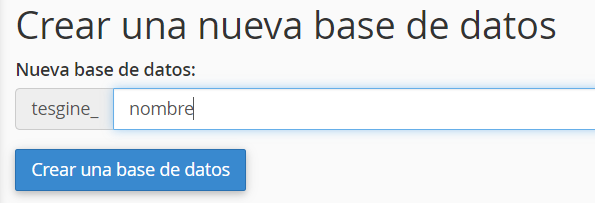
1. Crear la base de datos: ponle un nombre y pulsa "Crear base de datos".
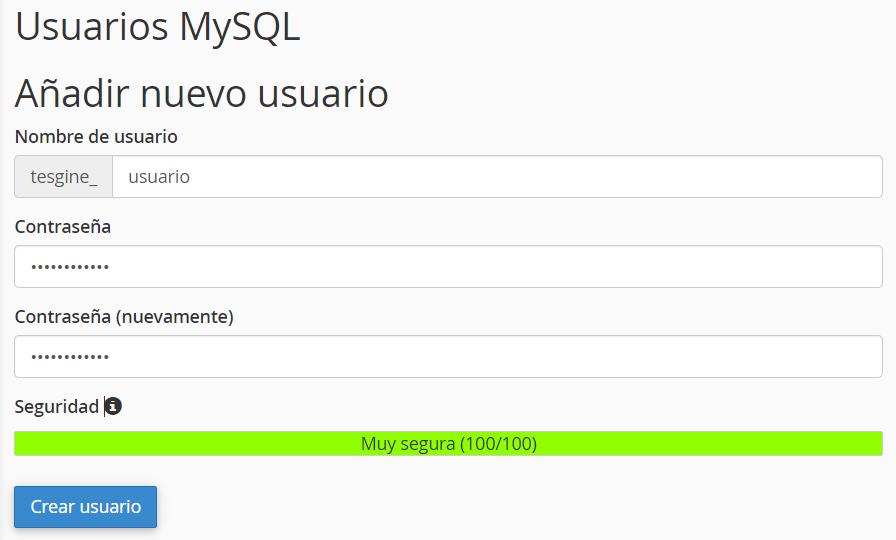
2. Crear un usuario: en la misma página, un poco más abajo, crea el usuario con su contraseña.
3. Otorgar permisos: asigna el usuario a la base de datos que has creado en el paso 1.
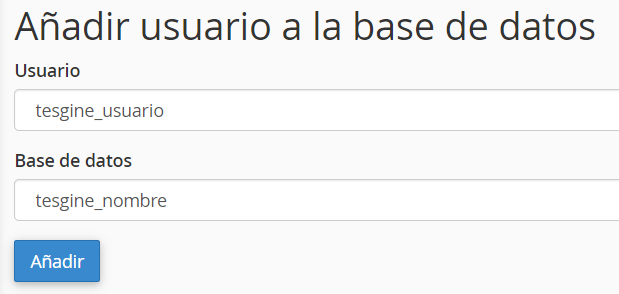
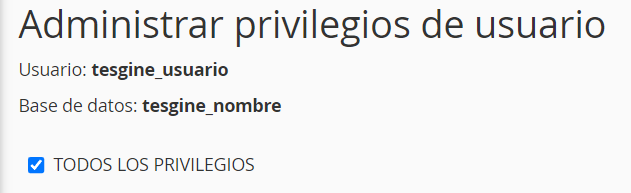
Podrás elegir qué acciones puede ejecutar ese usuario sobre la base de datos. Para un uso normal puedes marcar "Todos los privilegios".
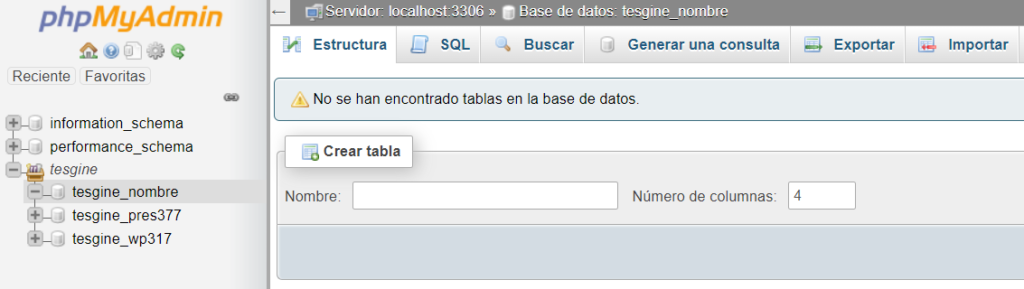
Para administrar el contenido de forma visual, usa phpMyAdmin (sección "Bases de datos" de cPanel):
Si tu base de datos supera 1 GB, phpMyAdmin puede cortar la importación o exportación al superar su tiempo máximo de ejecución (5 minutos). En ese caso usa JetBackup (copias cada 6 h incluidas en el plan) o abre un ticket a soporte. Si necesitas mysqldump desde la línea de comandos, contrata un VPS: el hosting compartido no incluye acceso SSH ni Terminal.
Cuentas de correo
Desde Cuentas de correo electrónico puedes crear cuentas, cambiar contraseñas, definir la cuota de espacio de cada buzón y acceder al webmail:

En este vídeo te enseñamos a crear tu correo corporativo paso a paso:
Para configurar una cuenta en Outlook, Thunderbird o en tu móvil, entra en Cuentas de correo electrónico » Connect Devices (conectar dispositivos): ahí verás los servidores, puertos y cifrado exactos para IMAP, POP3 y SMTP de tu cuenta.
¿Vienes de otro proveedor? Podemos ayudarte a migrar tus buzones con imapsync sin perder ningún correo: contacta con soporte y te acompañamos en el proceso.
Filtro AntiSpam
En Spam Filters puedes ajustar el comportamiento del filtro antispam:


- Mover a la carpeta Spam (primer recuadro): si activas esta opción, los correos detectados como spam se mueven automáticamente a la carpeta Spam en lugar de llegar a tu bandeja de entrada.
- Umbral de puntuación (segundo recuadro): por defecto, un correo se marca como spam cuando su puntuación supera 5.
- ¿Tienes muchos falsos positivos? Sube el umbral (por ejemplo, a 6) para que el filtro sea menos exigente.
- ¿Se te cuela spam? Baja el umbral (por ejemplo, a 4) para endurecerlo.
Copia de los correos enviados
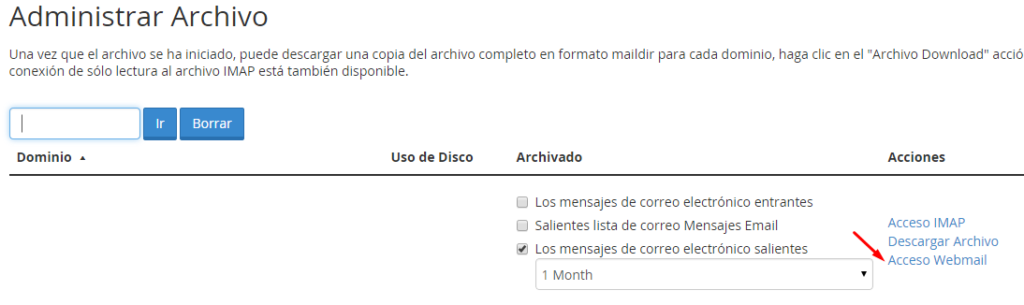
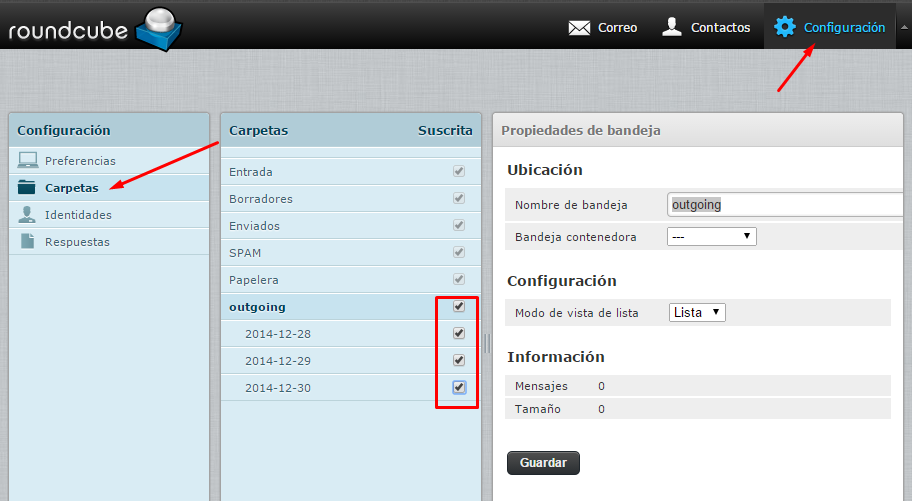
El servidor guarda una copia de los correos enviados durante los últimos 3 días. Para consultarla:
- En cPanel, entra en Archivo y selecciona "Acceso Webmail":

- En Roundcube, suscríbete a las carpetas de archivo para poder verlas:
Instalar WordPress, Prestashop u otro CMS
Busca la sección Softaculous en cPanel: es un instalador automático con cientos de aplicaciones (WordPress, Prestashop, Joomla, Moodle...). Elige la que necesites y sigue el asistente; en un par de minutos tendrás el CMS instalado y listo para usar.
En este vídeo tienes el proceso completo para instalar WordPress:
Cambiar la versión de PHP
En MultiPHP Manager puedes elegir la versión de PHP de cada dominio alojado en tu cuenta:
La versión inherit es la versión por defecto del servidor. Los dominios en "inherit" se actualizan solos cuando publicamos una nueva versión por defecto; si fijas una versión concreta, ese dominio no cambiará hasta que tú lo decidas.
Si usas WordPress, en este vídeo te explicamos cómo actualizar PHP sin sustos:
Contar los inodos (número de ficheros)
Cada plan tiene un límite de inodos (ficheros y carpetas). Para ver el consumo, entra en cPanel en Uso del disco (Disk Usage): verás el espacio y el número de ficheros por carpeta, ordenados de más a menos. Es la forma de localizar dónde se acumulan ficheros (cachés, logs, adjuntos de correo...).
El hosting compartido (cPanel y WHM) no incluye acceso SSH ni Terminal. Si necesitas línea de comandos, contrata un VPS.
¿Necesitas ayuda?
Si te atascas en cualquier paso, contacta con nuestro soporte técnico abriendo un ticket desde el área de cliente: estaremos encantados de ayudarte.