Las cuentas de hosting tienen limitada la capacidad de crear reenviadores de e-mail: solo puedes crear un reenviador si el destinatario es una cuenta de correo dentro de tu propio servidor.
Si deseas seguir recibiendo tus correos en Gmail u Outlook, te recomendamos utilizar la función "Importar" o "Sincronizar". A continuación te explicamos cómo funciona; es muy fácil.
El motivo de esta restricción es limitar la cantidad de SPAM que se envía desde nuestros servidores. Los reenviadores reenvían todo el correo, incluido el SPAM que recibes, y de cara a Gmail o Hotmail ese SPAM proviene de nuestro servidor.
Importar correos en Gmail
- Accede a los ajustes de Gmail.
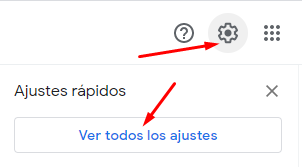
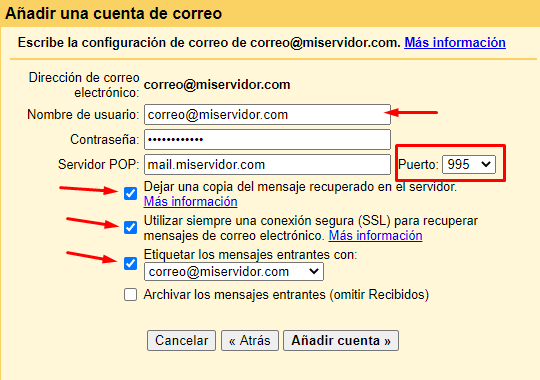
- Selecciona la opción: Consultar el correo de otras cuentas > Añadir una cuenta de correo.

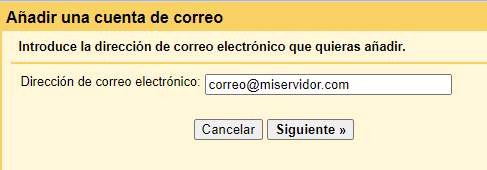
- Introduce la cuenta de correo que quieres importar.
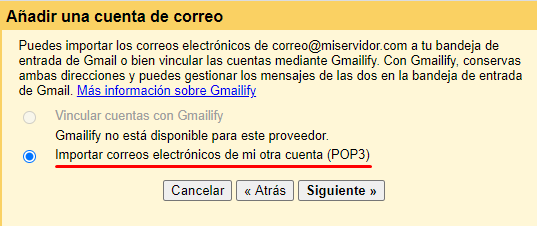
- Selecciona importar mediante POP3.
- Por último, introduce los datos de conexión:
| Campo | Valor |
|---|---|
| Servidor | mail.tudominio.com |
| Usuario | Tu cuenta de correo electrónico completa |
| Contraseña | La que definiste al crear la cuenta en cPanel |
| Puerto | 995 |
Te recomendamos marcar la casilla para dejar una copia de los mensajes en el servidor, por si en el futuro quieres poder leerlos desde nuestro webmail.
Importar correos en Hotmail / Outlook
- Accede a los ajustes de Hotmail.
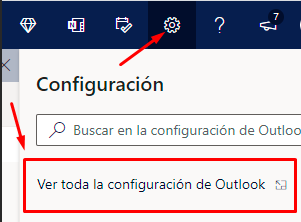
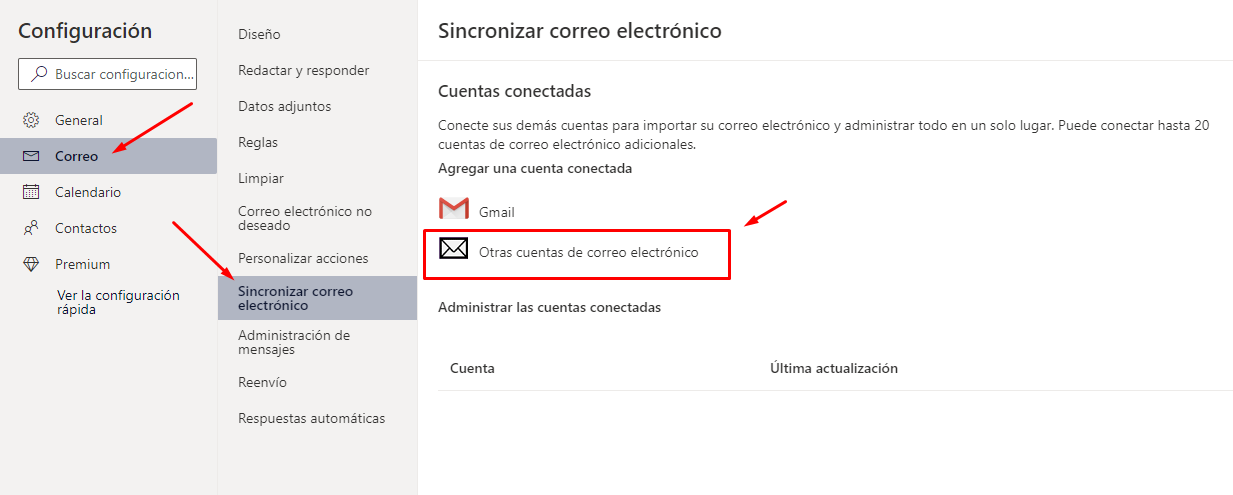
- Selecciona la opción: Correo > Sincronizar > Otras cuentas de correo.
- Introduce la cuenta de correo que quieres importar y su contraseña. Si no la recuerdas, puedes restablecerla en cPanel.
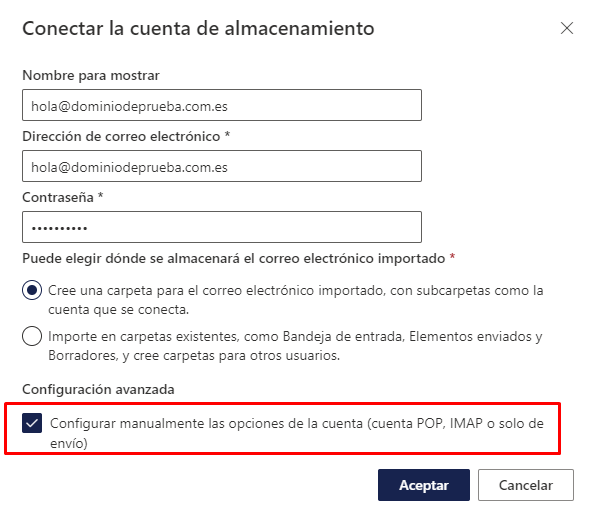
- Selecciona importar mediante POP e introduce los datos:
| Campo | Valor |
|---|---|
| Servidor | mail.tudominio.com |
| Usuario | Tu cuenta de correo electrónico completa |
| Contraseña | La que definiste al crear la cuenta en cPanel |
| Puerto entrante POP | 995 |
| Puerto saliente SMTP | 587 |
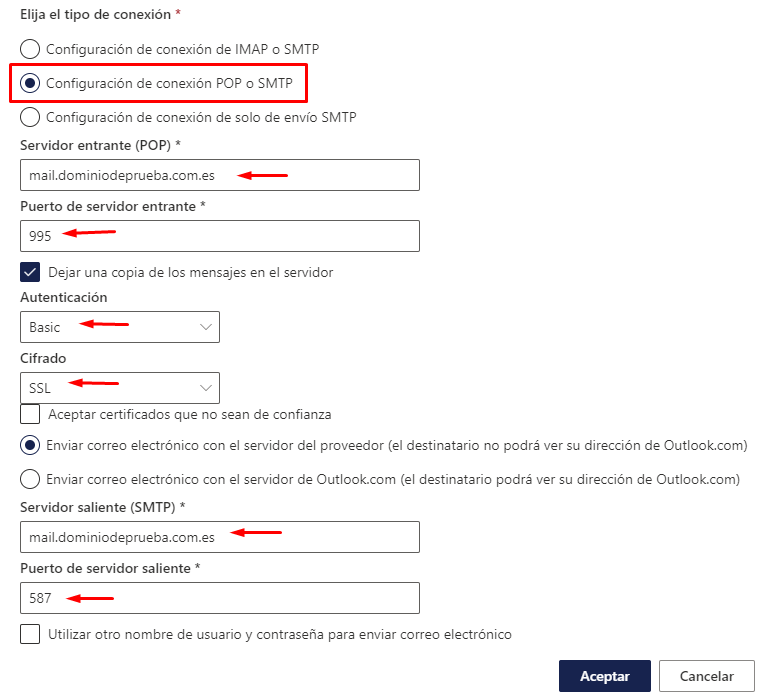
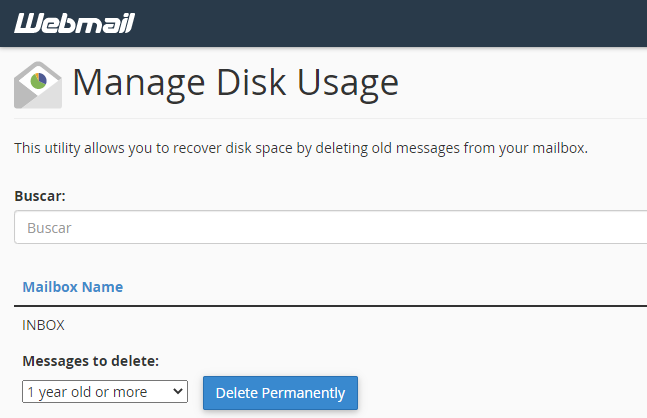
Outlook no borra los correos del servidor cPanel. Si no quieres conservar una copia en cPanel, deberás acceder periódicamente y borrarlos a mano, por ejemplo eliminando los correos con más de 1 año de antigüedad.